كيفية نقل محادثات واتساب من أندرويد إلى أندرويد آخر بدون فقدان البيانات
يعد عملية نقل محادثات واتساب من أندرويد إلى جهاز أندرويد جديد من المهام الأساسية عند تغيير الهواتف. لحسن الحظ، يوفر واتساب عدة طرق رسمية وآمنة لتنفيذ هذه العملية دون فقدان أي محادثات أو وسائط. في هذا الدليل الشامل، سنوضح كيفية تنفيذ نقل محادثات واتساب من أندرويد بنجاح مع الحفاظ على جميع البيانات المهمة.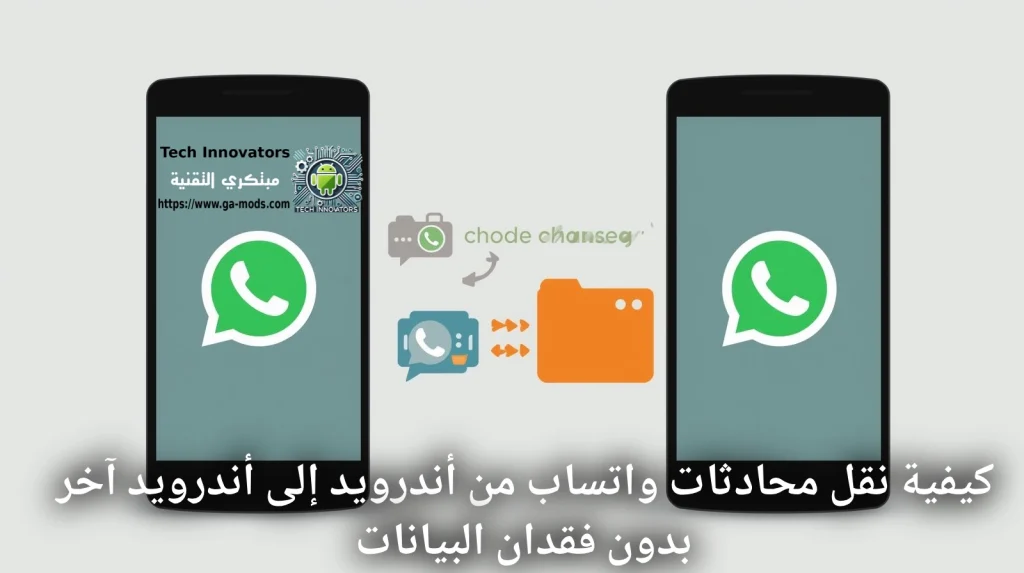
📖 جدول المحتويات
- متطلبات نقل محادثات واتساب بين أجهزة أندرويد
- الطريقة الأولى: استخدام ميزة النسخ الاحتياطي في Google Drive
- الطريقة الثانية: نقل محادثات واتساب عبر كابل USB
- الطريقة الثالثة: استخدام تطبيقات نقل البيانات المخصصة
- خطوات عملية لضمان نجاح نقل محادثات واتساب
- مقارنة بين طرق نقل محادثات واتساب المختلفة
- فوائد نقل محادثات واتساب بشكل صحيح
- تجارب مستخدمين مع عملية نقل المحادثات
- نصائح احترافية للحفاظ على محادثات واتساب
- الأسئلة الشائعة حول نقل محادثات واتساب
- الخلاصة والتوصيات النهائية
متطلبات نقل محادثات واتساب بين أجهزة أندرويد
قبل البدء في عملية نقل محادثات واتساب من أندرويد، تحتاج إلى التأكد من توفر بعض المتطلبات الأساسية. أولاً، يجب أن يكون كلا الهاتفين يعملان بنظام أندرويد، مع وجود اتصال إنترنت مستقر. بالإضافة إلى ذلك، يتطلب الأمر حساب Google واحد على كلا الجهازين لتتمكن من استخدام النسخ الاحتياطي السحابي.
المتطلبات الأساسية لنقل محادثات واتساب:
- حساب Google واحد مسجل على كلا الجهازين
- مساحة كافية في Google Drive (على الأقل 2GB)
- اتصال إنترنت مستقر عبر Wi-Fi
- تحديث تطبيق واتساب إلى أحدث إصدار
- شحن كافي للبطارية (50% على الأقل)
- رقم هاتف واحد مسجل في واتساب على الجهاز القديم
الطريقة الأولى: استخدام ميزة النسخ الاحتياطي في Google Drive
نقل محادثات واتساب عبر Google Drive
تعتبر هذه الطريقة الأكثر شيوعاً والأسهل لتنفيذ نقل محادثاتواتساب من أندرويد. تعتمد هذه الطريقة على خدمة التخزين السحابي من Google لحفظ واستعادة البيانات.
خطوات نقل محادثات واتساب باستخدام Google Drive:
- افتح تطبيق واتساب على الهاتف القديم
- اضغط على النقاط الثلاث → الإعدادات → المحادثات → نسخ احتياطي للمحادثات
- اضغط على “نسخ احتياطي” وانتظر اكتمال العملية
- تأكد من ربط حساب Google الخاص بك
- قم بتثبيت واتساب على الهاتف الجديد
- سجّل الدخول بنفس رقم الهاتف المستخدم على الجهاز القديم
- ستظهر لك رسالة لاستعادة النسخة الاحتياطية، اضغط عليها
- اختر حساب Google المناسب وانتظر اكتمال الاستعادة
💡 نصائح هامة للنسخ الاحتياطي:
- افعل النسخ الاحتياطي التلقائي لتجنب فقدان البيانات
- تأكد من تفعيل خيار تضمين الفيديوهات في النسخ الاحتياطي
- استخدم شبكة Wi-Fi لتجنب استهلاك بيانات الجوال
- تحقق من تاريخ آخر نسخ احتياطي قبل البدء في النقل
الطريقة الثانية: نقل محادثات واتساب عبر كابل USB
نقل محادثات واتساب مباشرة بين الهواتف
في حالة عدم توفر اتصال إنترنت مناسب، يمكن استخدام هذه الطريقة المباشرة لتنفيذ نقل محادثات واتساب من أندرويد. تعتمد هذه الطريقة على نسخ مجلد واتساب يدوياً بين الجهازين.
خطوات النقل المباشر عبر كابل USB:
- افتح مدير الملفات على الهاتف القديم
- اذهب إلى المسار: التخزين الداخلي → WhatsApp → Databases
- انسخ جميع ملفات msgstore.db.crypt12
- قم بتوصيل الهاتفين عبر كابل USB مناسب
- انقل الملفات المنسوخة إلى الهاتف الجديد
- ضع الملفات في نفس المسار على الهاتف الجديد
- ثبّت واتساب على الهاتف الجديد وسجّل الدخول
- ستكتشف واتساب الملفات وتطلب الاستعادة
⚠️ تحذيرات مهمة:
- لا تحذف الملفات الأصلية من الهاتف القديم حتى تكتمل العملية
- تأكد من تطابق أرقام الهواتف على كلا الجهازين
- هذه الطريقة قد لا تنقل الوسائط (الصور والفيديوهات)
- يجب أن يكون الهاتف الجديد غير مثبّت عليه واتساب مسبقاً
الطريقة الثالثة: استخدام تطبيقات نقل البيانات المخصصة
نقل محادثات واتساب عبر تطبيقات النقل
توفر بعض الهواتف الحديثة تطبيقات مدمجة تساعد في نقل محادثات واتساب من أندرويد. بالإضافة إلى ذلك، توجد تطبيقات خارجية متخصصة في هذه المهمة.
📱 أشهر تطبيقات نقل بيانات واتساب للأندرويد
تساعد هذه التطبيقات في نقل محادثات واتساب من أندرويد إلى هاتف جديد،
خاصة عند عدم الرغبة في الاعتماد على Google Drive أو عند نقل بيانات إضافية
مثل الصور والتطبيقات والإعدادات.
| التطبيق | الوصف | رابط التحميل |
|---|---|---|
| Samsung Smart Switch | تطبيق رسمي من سامسونج، مدمج في هواتف Galaxy، يتيح نقل محادثات واتساب وكامل البيانات بين الأجهزة بسهولة وأمان. |
تحميل من Google Play |
| Xender | تطبيق نقل ملفات سريع عبر Wi-Fi Direct، يمكن استخدامه لنقل مجلدات واتساب يدوياً بين أجهزة أندرويد. |
تحميل من Google Play |
| SHAREit | أحد أشهر تطبيقات مشاركة الملفات، يتميز بسرعات نقل عالية وواجهة سهلة الاستخدام. |
تحميل من Google Play |
| WhatsApp Transfer | تطبيق متخصص في نقل واستعادة محادثات واتساب فقط، غالباً يكون مدفوعاً مع نسخة تجريبية. |
البحث في Google Play |
⚠️ تنبيه مهم قبل استخدام تطبيقات النقل
- يفضّل استخدام التطبيقات الرسمية أو المعروفة فقط.
- تجنب منح صلاحيات غير ضرورية للتطبيقات الخارجية.
- طريقة النسخ الاحتياطي عبر Google Drive تبقى الخيار الأكثر أماناً.
خطوات عملية لضمان نجاح نقل محادثات واتساب
لضمان نجاح عملية نقل محادثات واتساب من أندرويد، يجب اتباع سلسلة من الخطوات المنظمة. بدايةً، قم بعمل نسخة احتياطية يدوية قبل البدء، ثم تحقق من توافق الإصدارات بين الهاتفين.
خطوات التحضير الأساسية:
- تحديث تطبيق واتساب على الهاتف القديم
- فحص مساحة التخزين المتاحة في Google Drive
- التأكد من اتصال Wi-Fi مستقر
- تفعيل النسخ الاحتياطي اليدوي لآخر تحديث
- تسجيل الخروج من واتساب على الأجهزة الأخرى
- الحفاظ على شحن البطارية فوق 50%
- عدم استخدام الهاتف أثناء عملية النقل
مقارنة بين طرق نقل محادثات واتساب المختلفة
عند النظر في خيارات نقل محادثات واتساب من أندرويد، توجد عدة عوامل يجب مراعاتها للاختيار المناسب. فيما يلي مقارنة تفصيلية بين الطرق المتاحة:
| الطريقة | المزايا | العيوب | الأنسب لـ |
|---|---|---|---|
| Google Drive | آمنة، تلقائية، مجانية، تنقل الوسائط | تتطلب اتصال إنترنت، محدودة بالمساحة المجانية | معظم المستخدمين |
| كابل USB | لا تحتاج إنترنت، سريعة، تحافظ على البيانات الأصلية | معقدة، قد لا تنقل الوسائط، تحتاج معرفة تقنية | المستخدمين المتقدمين |
| تطبيقات النقل | شاملة، تنقل بيانات أخرى مع واتساب | قد تحتاج لتطبيقات إضافية، غير موحدة | منتقلين لهواتف جديدة من نفس الماركة |
فوائد نقل محادثات واتساب بشكل صحيح
تنفيذ عملية نقل محادثات واتساب من أندرويد بشكل صحيح يحقق العديد من الفوائد العملية. أولاً، فإنه يحافظ على السجل الكامل للمحادثات المهمة، سواء الشخصية أو العملية.
- الحفاظ على الذكريات: المحادثات القديمة تحمل ذكريات قيمة
- الاستمرارية المهنية: لا تفقد أي محادثات عمل مهمة
- توفير الوقت: عدم الحاجة لإعادة طلب المعلومات المفقودة
- الاحتفاظ بالوسائط: الصور والفيديوهات المرسلة تبقى محفوظة
- سلاسة الانتقال: تجربة مستخدم سلسة عند تغيير الهاتف
- الأمان: البيانات تبقى محمية خلال عملية النقل
- الاكتمال: جميع المجموعات وجهات الاتصال تنتقل كاملة
- المرونة: القدرة على الرجوع للمحادثات القديمة عند الحاجة
تجارب مستخدمين مع عملية نقل المحادثات
تشير تجارب المستخدمين الذين قاموا بعملية نقل محادثات واتساب من أندرويد إلى عدة أنماط مشتركة. على سبيل المثال، يفضل معظم المستخدمين طريقة Google Drive لسهولتها وموثوقيتها.
ملاحظات من تجارب حقيقية:
- المستخدمون العاديون: يجدون طريقة Google Drive الأسهل والأكثر موثوقية
- أصحاب البيانات الكبيرة: يواجهون صعوبة مع المساحة المجانية في Google Drive
- منتقلو الماركات: يستفيدون من تطبيقات النقل المدمجة مثل Smart Switch
- المستخدمون التقنيون: يفضلون الطريقة المباشرة عبر USB لتحكم أكبر
- الانتقال الطارئ: يحتاجون لخطوات سريعة دون اتصال إنترنت جيد
من التجارب الإيجابية: العديد من المستخدمين نجحوا في نقل محادثات تعود لسنوات باستخدام Google Drive، مع الاحتفاظ بجميع الوسائط المرفقة.
نصائح احترافية للحفاظ على محادثات واتساب
نصائح لـ نقل محادثات واتساب من أندرويد باحترافية:
- قم بعمل نسخة احتياطية أسبوعية على Google Drive
- استخدم حساب Google رئيسي واحد لجميع النسخ الاحتياطية
- تحقق من إعدادات النسخ الاحتياطي التلقائي بشكل دوري
- احتفظ بنسخة محلية على الكمبيوتر للمحادثات المهمة جداً
- استخدم خاصية تصدير المحادثات الفردية للمحادثات الحرجة
- تأكد من تفعيل تشفير النسخ الاحتياطي لخصوصية أكبر
- راقب مساحة Google Drive وتجنب امتلائها
- اختبر عملية الاستعادة على الهاتف الجديد قبل حذف البيانات القديمة
- احفظ رقم الهاتف القديم لمدة أسبوع بعد الانتقال
- لا تقم بإعادة ضبط الهاتف القديم قبل التأكد من نجاح النقل
الأسئلة الشائعة حول نقل محادثات واتساب
نعم، يمكن استخدام طريقة النقل عبر كابل USB أو التطبيقات التي تعمل عبر Wi-Fi Direct دون الحاجة لاتصال إنترنت. ومع ذلك، فإن طريقة Google Drive تتطلب اتصال إنترنت للنسخ الاحتياطي والاستعادة.
تعتمد المدة على حجم البيانات وجودة الاتصال. بشكل عام، قد تستغرق من 10 دقائق للبيانات الصغيرة إلى عدة ساعات للمحادثات الكبيرة مع الوسائط. استخدام اتصال Wi-Fi سريع يقلل الوقت بشكل كبير.
نعم، إذا قمت بتفعيل خيار “تضمين الوسائط” في إعدادات النسخ الاحتياطي. في طريقة Google Drive، تأكد من تفعيل هذا الخيار. في الطرق الأخرى، قد تحتاج لنقل الوسائط بشكل منفصل.
أولاً، تأكد من استخدام نفس رقم الهاتف وحساب Google. ثانياً، حاول إعادة تثبيت واتساب وتكرار الخطوات. ثالثاً، جرب طريقة بديلة مثل النقل عبر USB. أخيراً، اتصل بدعم واتساب إذا استمرت المشكلة.
نعم، لكن العملية مختلفة وتتطلب أدوات متخصصة. واتساب يوفر أداة رسمية للنقل من أندرويد إلى iPhone، لكنها تحتاج لكابل وكمبيوتر مع تثبيت برامج مساعدة.
الخلاصة والتوصيات النهائية
بعد استعراض جميع الطرق المتاحة لـ نقل محادثات واتساب من أندرويد، نوصي باستخدام طريقة Google Drive لمعظم المستخدمين بسبب سهولتها وموثوقيتها. بالإضافة إلى ذلك، فإنها الطريقة الرسمية المدعومة من واتساب.
في الختام، فإن عملية نقل محادثات واتساب من أندرويد ليست معقدة إذا تم اتباع الخطوات الصحيحة. المهم هو التحضير الجيد واختيار الطريقة المناسبة لاحتياجاتك وظروفك.
📝 ملخص النقاط الرئيسية
- Google Drive هي الطريقة الأسهل والأكثر أماناً لنقل محادثات واتساب
- النقل عبر كابل USB مناسب عند عدم توفر إنترنت جيد
- تطبيقات النقل المدمجة مفيدة عند الانتقال بين هواتف نفس الماركة
- التحضير الجيد يضمن نجاح عملية نقل المحادثات
- النسخ الاحتياطي الدوري يحمي من فقدان البيانات
- تأكد من نقل الوسائط بتفعيل الخيار المناسب
- اختبر عملية الاستعادة قبل حذف البيانات الأصلية
- حافظ على شحن البطارية واتصال إنترنت مستقر خلال العملية
- استخدم نفس حساب Google ورقم الهاتف على الجهازين
- اطلب المساعدة من الدعم الفني إذا واجهت مشاكل مستمرة
💬 شاركنا تجربتك وآراءك
هل جربت عملية نقل محادثات واتساب من أندرويد من قبل؟ ما هي الطريقة التي وجدتها أكثر فعالية؟ شاركنا تجاربك وآراءك في التعليقات، ولا تنسَ مشاركة هذا المقال مع أصدقائك الذين يخططون لتغيير هواتفهم. إذا كان لديك أي سؤال إضافي أو تحتاج إلى توضيح أي خطوة، فنحن هنا للإجابة على جميع استفساراتك.
-
كيفية الحصول على حساب ChatGPT مجاني غير محدود 2026
كيفية الحصول على حساب ChatGPT مجاني غير محدود 2026
يبحث الكثير من المستخدمين يوميًا عن طريقة الحصول على حساب ChatGPT مجاني للاستفادة من...
-
حل مشكلة التطبيق غير متاح في بلدك في Google Play
حل مشكلة التطبيق غير متاح في بلدك في Google Play
حل مشكلة التطبيق غير متاح في بلدك في Google Play (شرح جميع الطرق 2026)...
-
كيفية تسريع هاتف أندرويد: 10 خطوات فعّالة لتحسين أداء جهازك
كيفية تسريع هاتف أندرويد: 10 خطوات فعّالة لتحسين أداء جهازك
هل تبحث عن طريقة فعّالة لـ تسريع هاتف أندرويد الخاص بك بعد أن أصبح...
-
تم اختراق حسابي في فيسبوك! ماذا أفعل فورًا؟

تم اختراق حسابي في فيسبوك! ماذا أفعل فورًا؟
إذا كنت تقرأ هذا المقال وتقول في نفسك: “تم اختراق حسابي في فيسبوك“، فأنت...
-
حل مشكلة تحميل التطبيقات من Google Play

حل مشكلة تحميل التطبيقات من Google Play
هل حاولت تحميل تطبيق من Google Play لكن بقي التحميل على عبارة “قيد الانتظار...