
كيف يمكنك معرفة نوع معالج الأندرويد
📱 كيفية معرفة نوع معالج الأندرويد دليل شامل 2026
في عالم الهواتف الذكية المتطور باستمرار، تُعتبر معرفة تفاصيل جهازك الأندرويد أمراً ضرورياً. فهي تساعدك على تحقيق الاستفادة القصوى من التطبيقات والألعاب المتاحة.
من بين هذه التفاصيل، يأتي معرفة نوع معالج الأندرويد كأحد أهم العناصر. وذلك لأن المعالج يؤثر بشكل مباشر على الأداء والكفاءة.
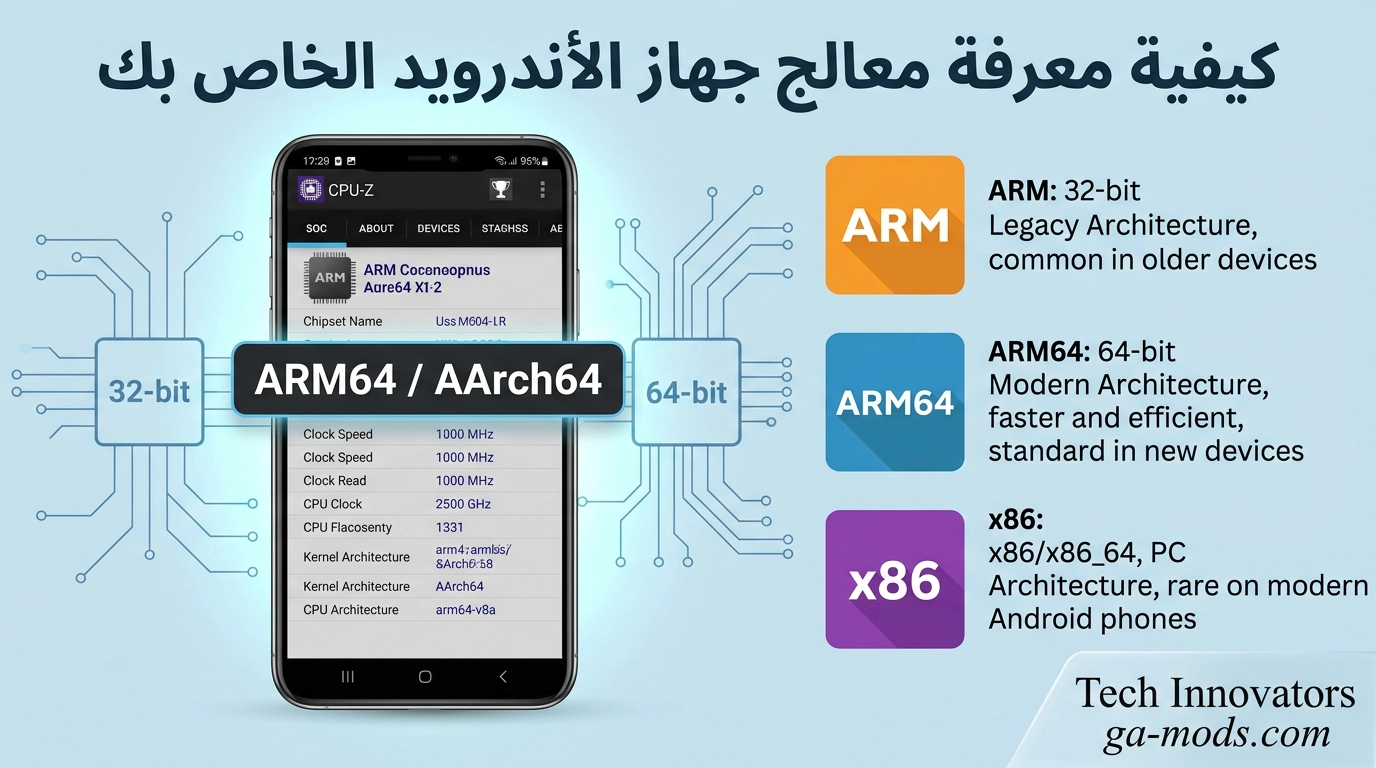
سواء كنت ترغب في تثبيت روم مخصص لهاتفك. أو تبحث عن تطبيق متوافق مع معمارية معينة. فإن هذا الدليل الشامل سيساعدك في معرفة نوع معالج هاتفك بدقة وسهولة.
🔍 لماذا تحتاج معرفة نوع معالج الأندرويد في هاتفك؟
قد تتساءل عن أهمية معرفة نوع معالج الأندرويد في جهازك. الإجابة بسيطة: بعض التطبيقات والألعاب تتوفر بإصدارات مختلفة. هذه الإصدارات تتوافق مع أنواع معينة من المعالجات مثل ARM أو ARM64 أو X86.
تحميل النسخة الصحيحة يضمن لك الأداء السلس. كما يساعدك على تجنب الأعطال والمشاكل التقنية.
علاوة على ذلك، تصبح معرفة نوع المعالج ضرورية عند الرغبة في تثبيت رومات مخصصة. لأن تثبيت روم غير متوافق قد يؤدي إلى تلف الجهاز أو تعطله بالكامل.
بالإضافة إلى ذلك، تساعدك هذه المعلومة في:
- اختيار التطبيقات المتوافقة مع جهازك.
- تحسين أداء الألعاب الثقيلة.
- تجنب مشاكل التوافق مع التطبيقات المهمة.
📲 طريقة معرفة نوع معالج الأندرويد باستخدام تطبيق CPU-Z
لحسن الحظ، هناك تطبيقات مجانية على متجر Google Play. تساعدك هذه التطبيقات في معرفة نوع معالج الأندرويد بسهولة. أحد أشهر هذه التطبيقات هو CPU-Z.
📝 خطوات تحميل واستخدام التطبيق:
- قم بتحميل التطبيق من متجر Google Play وتثبيته على جهازك.
- افتح التطبيق وانتقل إلى تبويب "SOC" (System on Chip).
- هذا التبويب يعرض معلومات تفصيلية عن المعالج.
- ابحث عن خانة "Architecture" أو "Instruction Set".
- ستظهر لك المعلومات التي تحدد نوع المعالج.
🧠 أنواع المعالجات وكيفية تمييزها:
📱 ARM (32-bit)
هذا يعني أن المعالج من نوع ARM (32 بت). يستخدم في الهواتف القديمة والمتوسطة.
🚀 ARM64 (64-bit)
يشير إلى معالج ARM64 (64 بت). أسرع وأكثر كفاءة. يستخدم في الهواتف الحديثة.
💻 X86 / X86_64
يدل على معالج من نوع X86. نادر في الهواتف، يوجد في بعض الأجهزة اللوحية.
هذا التطبيق لا يقتصر فقط على عرض نوع المعالج. بل يوفر أيضاً معلومات إضافية قيمة. مثل تردد المعالج (CPU Clock Speed)، وعدد الأنوية (Cores). بالإضافة إلى معلومات حول البطارية والحساسات.
🔗 مصادر مفيدة للمزيد من المعلومات:
للمزيد من المعلومات حول معمارية المعالجات وأنواعها، يمكنك الرجوع إلى الروابط التالية:
💬 تجارب المستخدمين مع معرفة نوع المعالج
إليك بعض التجارب من مستخدمين استفادوا من معرفة نوع المعالج في أجهزتهم:
👤 أحمد:
"كنت أواجه مشكلة في تثبيت تطبيق GCam على هاتفي. بعد معرفة أن جهازي من نوع ARM64، قمت بتنزيل النسخة المناسبة. الآن كل شيء يعمل بكفاءة عالية."
👤 ليلى:
"اكتشفت أن هاتفي يعمل بمعالج X86. هذه المعلومة ساعدتني في اختيار التطبيقات الصحيحة. لم أعد أواجه مشاكل في الأداء بعد الآن."
👤 محمد:
"بفضل معرفة نوع المعالج، تمكنت من تثبيت روم مخصص لهاتفي القديم. الجهاز أصبح أسرع من قبل."
❓ الأسئلة الشائعة حول معرفة نوع المعالج
لا، التطبيقات مثل CPU-Z آمنة تماماً. خاصة إذا تم تحميلها من متجر Google Play الرسمي. هذه التطبيقات تقوم فقط بقراءة معلومات الجهاز ولا تطلب أذونات خطيرة.
لا، المعالج مكوّن مادي (Hardware) ولا يتغير أبداً. مهما قمت بتحديث نظام التشغيل أو تثبيت رومات مختلفة، يبقى نوع المعالج كما هو.
ARM هي بنية 32 بت (32-bit). أما ARM64 فهي نسخة مطورة تدعم 64 بت (64-bit). ARM64 توفر أداءً أعلى وكفاءة أفضل في استخدام الذاكرة. كما تسمح بتشغيل تطبيقات أكثر حداثة.
نعم، تطبيق CPU-Z يوفر معلومات شاملة جداً. يمكنك من خلاله معرفة تفاصيل عن النظام، البطارية، الحساسات، وخصائص أخرى للهاتف مثل تردد المعالج ودرجة حرارته.
في بعض الأجهزة النادرة، قد لا يظهر نوع المعالج بشكل مباشر. يمكنك تجربة تطبيقات بديلة مثل Droid Hardware Info أو Inware. هذه التطبيقات تقدم معلومات مشابهة.
📝 خلاصة معرفة نوع معالج الأندرويد
في الختام، نأمل أن يكون هذا الدليل قد ساعدك في معرفة نوع المعالج في هاتفك الأندرويد. قمنا بتغطية جميع الطرق المتاحة بطريقة سهلة ودقيقة.
هذه المعلومة قد توفر عليك الكثير من الوقت والجهد. خاصة عند تثبيت تطبيقات أو رومات مخصصة لهاتفك.
تذكر دائماً: تحميل النسخة المناسبة لنوع معالج جهازك يضمن الأداء الأمثل. كما يحميك من مشاكل التوافق والأعطال المحتملة.
لا تتردد في مشاركة المقال مع أصدقائك. ويمكنك زيارة موقعنا مبتكري التقنية | ga-mods.com للمزيد من الشروحات والمقالات التقنية.
تطبيقات بديلة
عرض الكل ←



التعليقات
لا توجد تعليقات بعد.